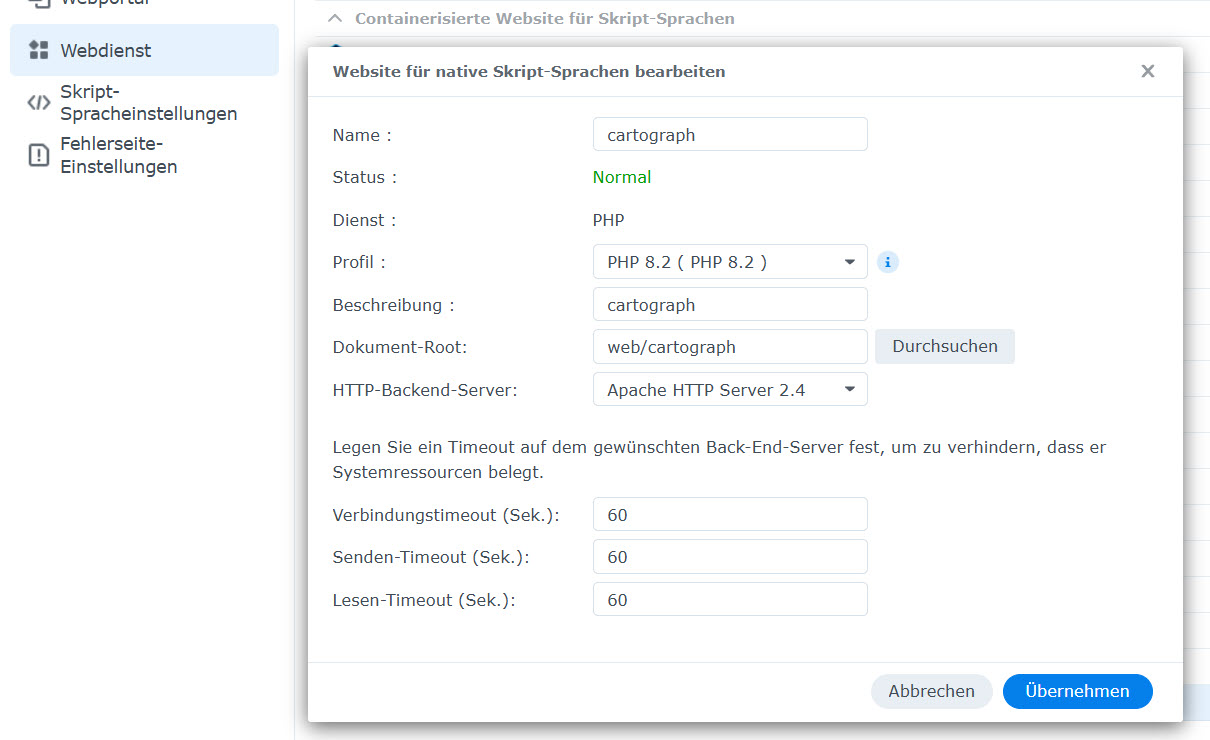
- Der Webservice wird erstellt.
- Es erfolgt ein Verweis auf das zuvor erstellte Verzeichnis.
- Nutze Apache, wir wollen htaccess nutzen.
Hier handelt es sich um meine persönlichen Cartograph3 Einstellungen.
Folge diesen Einstellungen Schritt für Schritt. Das stellt sicher, Cartograph3 ist auf deinem Handy schnell einsatzbereit.
Ich beschreibe hier nur wesentliche Änderungen und ihre Auswirkungen.
| Menüpunkt | Submenü-Punkt | Einstellung | Wert | Kommentar |
| Allgemein | Sidebars | rechts | Overlay und Einstellungen | Overlay: Schnell POIS finden und einblenden. |
| Sidebars | oben | Karten / Karten rotieren / Style | Die Wahl der Karten dürfte unterwegs unwichtig werden. Rotieren ist wichtig um die Blickrichtung in Fahrtrichtung stellen zu können Style ist wichtig um u.U. Elemente aus- oder einblenden zu können. |
|
| Sidebars | unten | Tracks und Alle Kartendarstellungen ausblenden | Tracks: Auswahl der Tagesetappen. Hide: Schau dir die Kartenbasis an. Wichtig für die Navigation. |
|
| Aufzeichnungs-Knopf anzeigen | False | Meine Trackübertragung erfolgt via Traccar | ||
| Quick access Knopf anzeigen | False | Zu dem bin ich etwas ambivalent. Benötige ihn nur selten, deshalb off. | ||
| Karten | Zoom-Buttons anzeigen | True | Gut, wenn man Screenshots machen will. | |
| GPS Tracking automatisch reaktivieren | 0 | Einstellung in Sekunden. Gut für die Navigation unterwegs. Könnte gut in einem zweiten Workspace sein! | ||
| GPS Richtung als Blickrichtung verwenden | True | Unbedingt setzten. Ist wichtig für die Navigation unterwegs! | ||
| Benutzeroberfläche ausblenden nach: | 10.000 | Ergibt ein völlig aufgeräumtes UI. Ein Tip auf die Oberfläche und die Buttons erscheinen wieder. | ||
| Kartenmitte | Unten | Unbedingt setzten. Damit hast du ca. 80% des Displays für die Vorausschau deiner Strecke. Ist wichtig für die Navigation unterwegs! | ||
| Karten (Erweitert) | Lautstärketasten | Zoom + und Zoom - | Perfekt um bei der Fahrt ein- auszuzoomen. | |
| Skalierungsfaktoren | 1.0 / 2.0 / 0.8 / 0.8 | Diese Faktoren hat es bei mir bereits 2 mal auf dem Android zerbröselt. Merken! | ||
| Overlays | KML/KMZ Dateien immer als Lesezeichen importieren | True | Gut für Oruxmaps KML Overlay import | |
| Icon Einstellungen | Icons: Verkleinern auf 35 / 35. Sonst zu mächtig auf der Karte | |||
| Wegpunkt Beschriftung anzeigen | True | Label unten, Icon Label unten | ||
| Optionen | Text umbrechen | True | ||
| Optionen | Rahmen Radius | 5 | Nicht wichtig, nur hübscher | |
| Tracks | Linienfarbe | Auf Magenta ändern (rechts oben im Farbselektor klicken: #ff00ff) | ||
| Linienbreite Vordergrund und Hintergrund | auf 6 erhöhen. | |||
| Wegpunkt | Auf 35*35 verkleinern | |||
| Icon | Siehe Bookmarks (unten, unten, Optionen: Textumbruch, Radius 5) | |||
| Garmin Icons aktivieren | True | Perfekte Darstellung wie auf einem Garmin Gerät | ||
| Richtungspfeile anzeigen | False | Gut für spezielle "Loops". Kann man auch in den ind. Trackeinstellungen nachträglich machen. Mit den Pfeilen wird die Karte sehr schnell überladen. | ||
| Distanz-Marker anzeigen | 5 | Welcher Wert für die jeweilige Aktivität am besten ist. | ||
| Route planen | Wegpunkt | Wie sonstige Icons (35*35) Icon Pos unten | ||
| Navigation | Alles False |
| Beschreibung | Link | Hintergrund-Link | Comment |
| Style für Enduro | 2026 Enduro Style | Den Style in Cartograph zum default für Mapsforge Karten machen. Ggf. in den Layern selektieren was man sehen möchte (Style -> Enduro - Layers) | |
| Geschwindigkeits- und Höhenanzeige | Speed & Höhe | Ich wollte eine Anzeige der Geschwindigkeit und der aktuellen Höhe haben. Die ist jetzt rot und links oben, bzw. blau und rechts oben im Display. Darunter sind die Distanz zurückgelegt und die Höhenmeter. Die beiden letzteren benötigen, dass du die Aufzeichnung startest. Laden und als Dashboard importieren. Laden geht über "Dashboards", das findest am besten indem du dir auf die Seitenleiste einen Button legst. |
|
| Süddeutschland von Hans | Karte von Süddeutschland | Die Karte ist gegenüber den OAMs speziell fürs Endurofahren angepasst. Klarere Darstellung. Kleiner Nachteil: Keine Höhenlinien.
Schenke dir einen Hintergrund, den benötigst du nicht. |
|
| Verschiedenste eigene Karten | Frankreich Süd Frankreich der Osten (Elsass) Italien Nord bis Rom (Nord-Ovest, Nord-Est, Centro) Karte der Alpen (A/CH/Li/Slo) |
Frankreich Nord Frankreich Süd Italien N Italien S Balkan Griechenland Türkei Bulgarien Rumänien |
Der Hintergrund dazu: Am besten: Erstelle auf dem Handy aus den Karten eine Mapsforge Multimap für den jeweiligen Einsatz! Alternativ: Lade erst das Meer und dann das Land per "Hinzufügen". |
| Marokkokarte von Hans | Marokko für Enduro von Hans | Marokko- Hintergrund für Hans seine Karte. | Die Karte ist gegenüber den OAMs speziell fürs Endurofahren in Marokko angepasst. Klarere Darstellung, Wüsten erscheinen früher. Kleiner Nachteil: Keine Höhenlinien, der Background muss manuell hinzugefügt werden. Nur so sieht man auch das Meer. Der Hintergrund dazu. Lade erst die Marokko_Enduro und füge in Cartograph den Background mit "Einfügen" hinzu. |
| POI's von Hans | KTM Dealer im GPX Stil BMW Dealer im GPX Stil Allgemeine Moped Dealer im GPX Stil |
Weiter unten gibt es auch POIs von OpenAndroMaps und von Mapsforge. Vorteil dieser POIs von Hans: Die sind mit den garmintypischen Icons versehen.
|
|
| Karten | Link |
| Deutschland | Süddeutschland Baden Württemberg Bayern |
| Frankreich | Frankreich Nord Frankreich Süd |
| Italien | Italien Nord |
| Österreich | Österreich |
| Schweiz | Schweiz |
| Marokko | Marokko |
Installation siehe POI's von Hans
Darstellung: Bewährt hat sich ein Min-Zoom=10 und ein Max-Zoom=20.
Knackig, alles wesentliche ist dabei:
| POI's Mapsforge generic (FH Esslingen) | Link |
| Deutschland | Mapsforge POI Baden Württemberg Mapsforge POI Bayern |
| Marokko | Mapsforge POI Marokko |
Die OAM POIs sind wesentlich detaillierter als die Mapsforge POIs. Nur, wer braucht eine solche Auswahl?
| POI's von OpenAndroMap | Link |
| Deutschland | OAM POI Baden Württemberg OAM POI Bayern |
| Marokko | OAM POI Marokko |
Die Karten sind geladen, nun können wir die Sidebars konfigurieren.
| Sidebar | Einstellung | Wert | Kommentar |
| Oben | Map | Enable die Karten die du benötigst. | |
| Style | Setzte Enduro als Default | ||
| Map Rotation | Richtung | Setzte Richtung, NICHT Blickrichtung. Letztere hat bei mir auf Android nicht funktioniert. Wenn ein statischer Mode benötigt wird, nutze Winkel mit Rotation 0. |
|
| Rechts | Overlay | Enable alle Overlays die du sehen willst. | Beachte auch den Bereich "Overlays (POIs)". |
Cartograph bietet die Möglichkeit auf einen Custom SyncServer zu sichern. Ich nutze dazu die Synology.
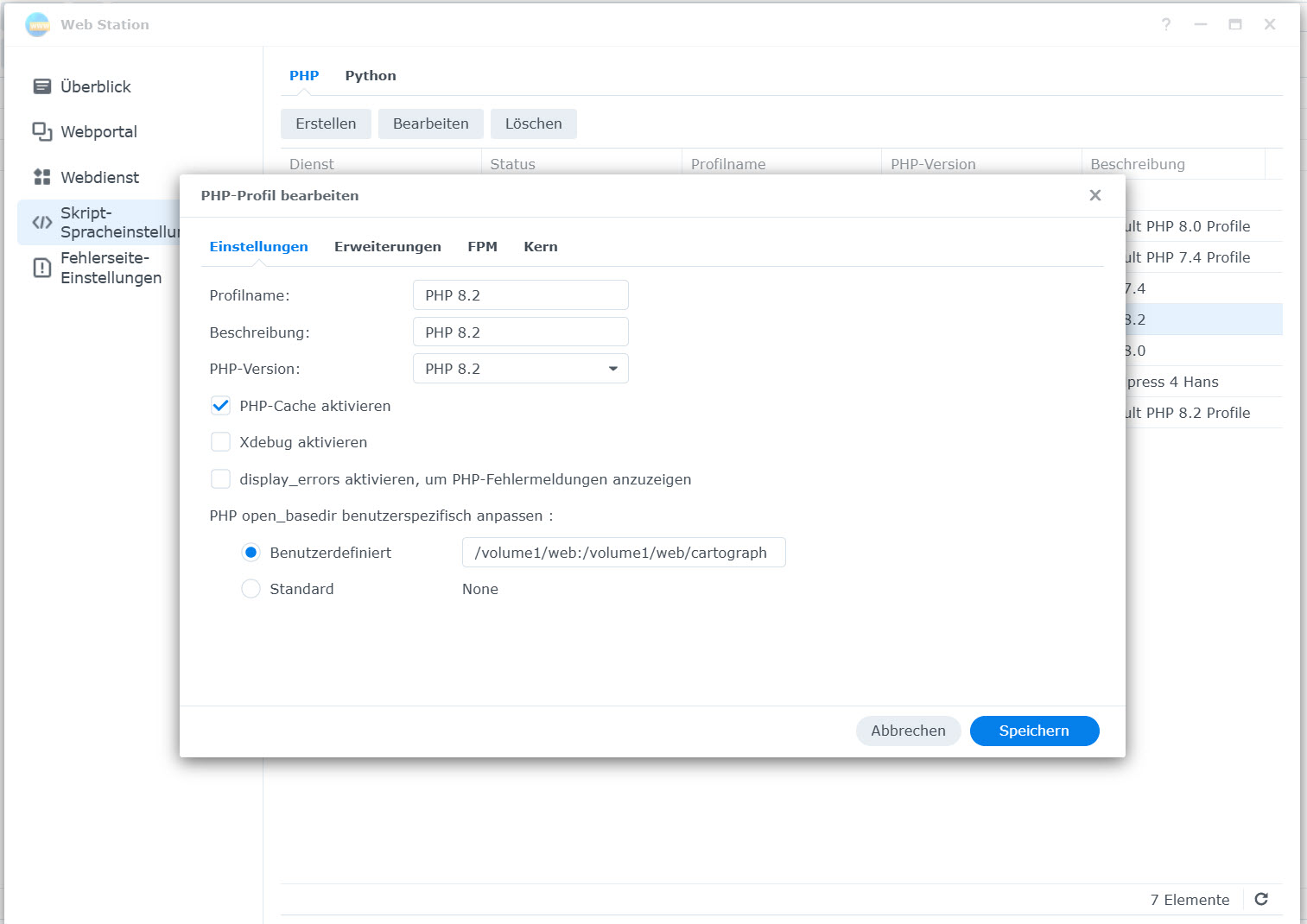
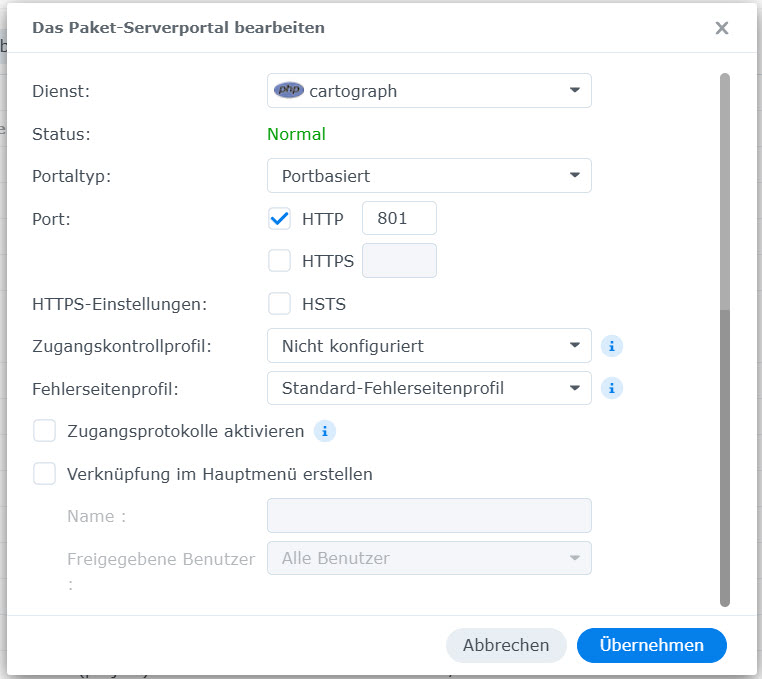
Dazu muss zuerst ein Verzeichnis erstellt werden, bei mir die \web\cartograph. Hier wird der PHP Dienst erstellt. Ein Beispiel liegt auf der Cartograph Webseite. Beachte:
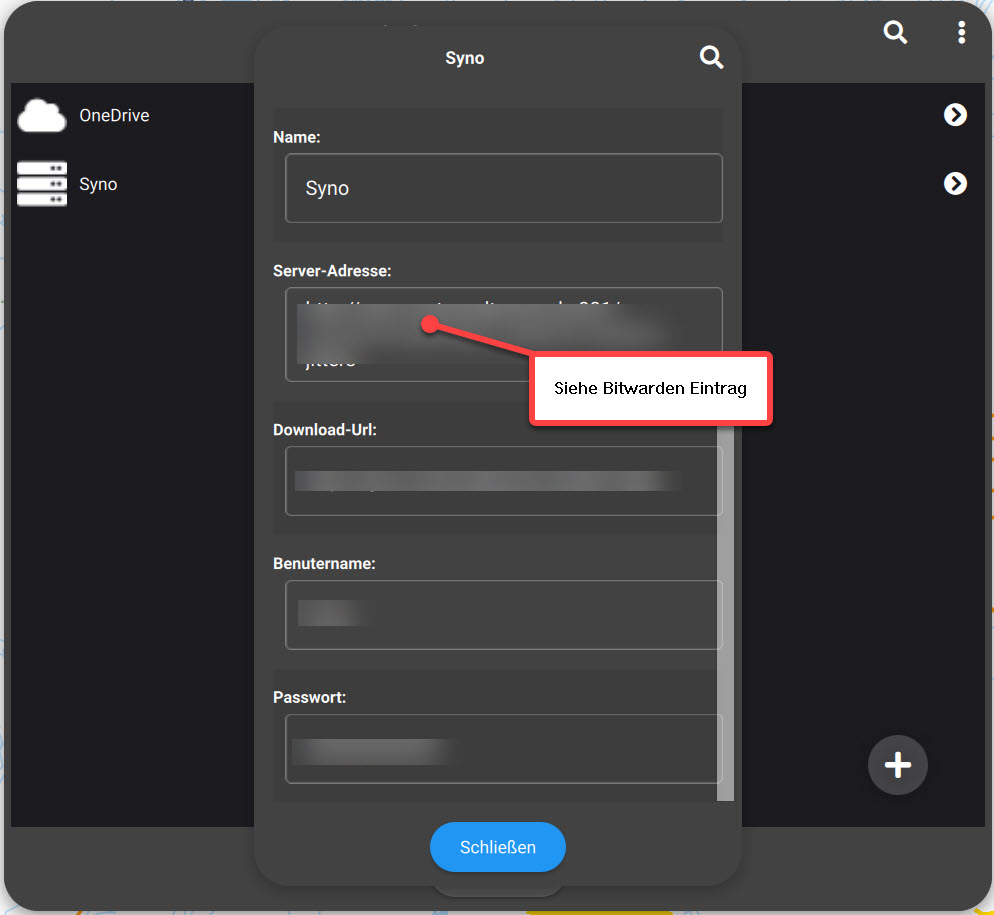
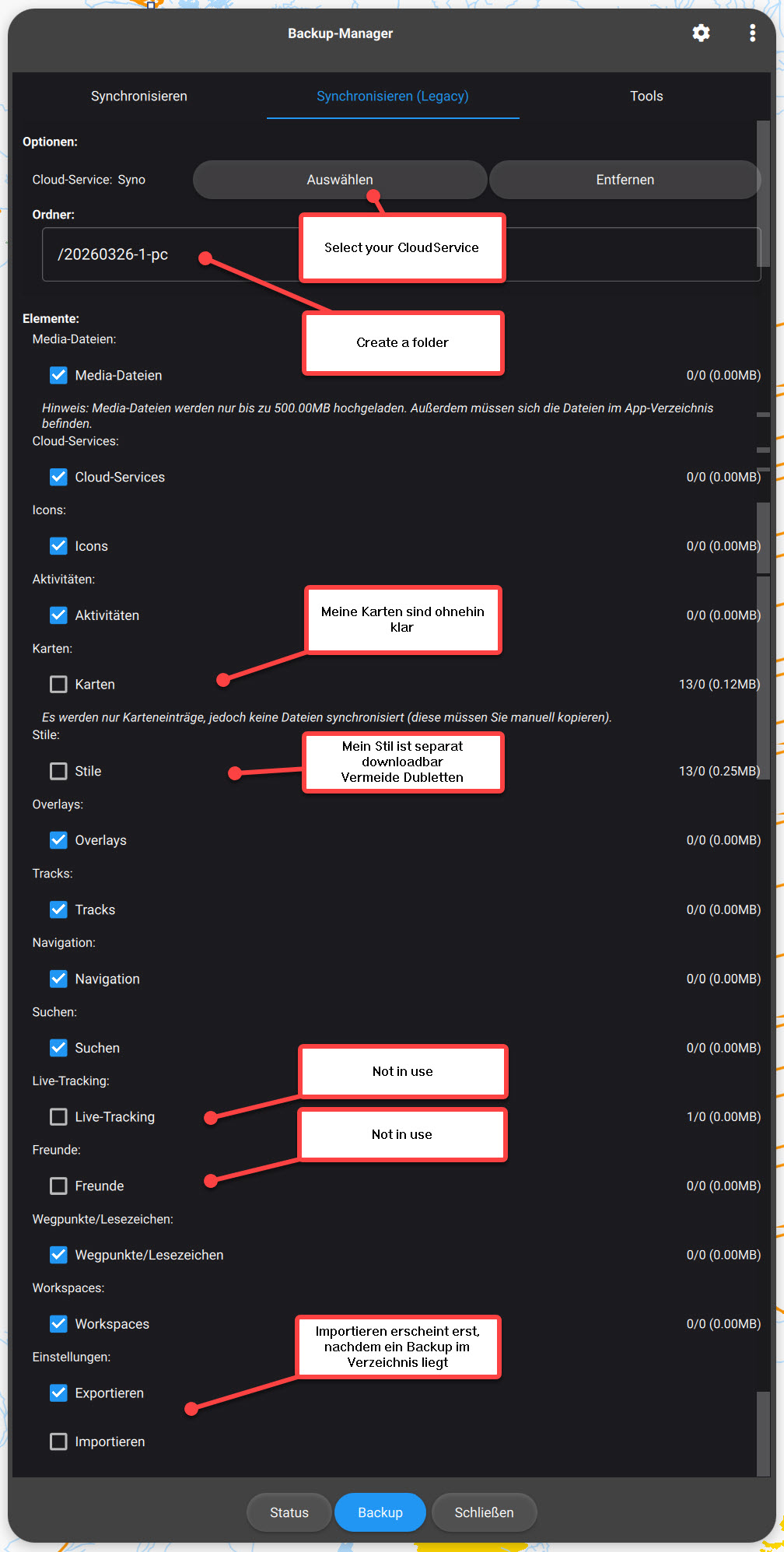
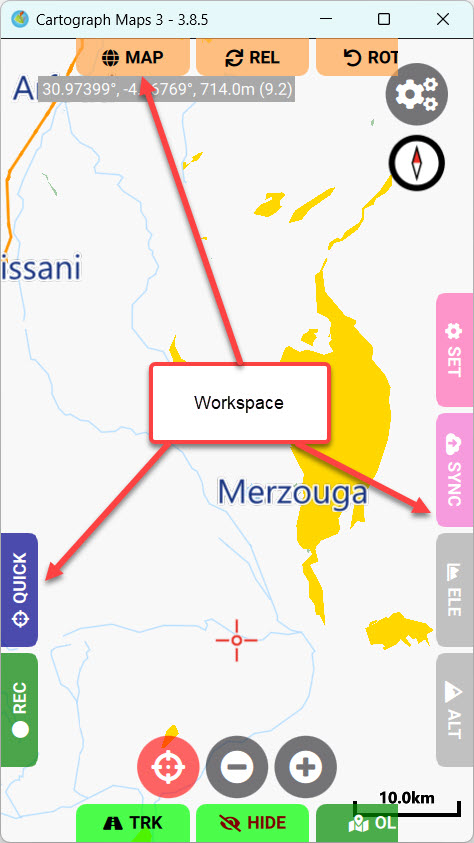
Beachte: Im Workspace wird das gesichert, was du sehen willst, wenn du mit der App arbeitest: